본문으로 이동
YELLOW K TOOLS

저장과 공유

아이콘 이미지 자동 분리기

한 장의 시트에서 여러 에셋을 자동으로 찾습니다.

자동 감지 후, 놓친 항목만 탭하거나 마지막 수단으로 직접 그립니다.
01

UPLOAD / DETECT / CORRECT

원본 이미지

브라우저에서 로컬로 처리됩니다. 이미지는 업로드되지 않습니다.

한 캔버스의 아이콘을 각각의 파일로

아이콘이나 작은 이미지가 여백을 두고 배치된 한 장을 개별 파일로 나누는 도구입니다. 웹 UI, 슬라이드, 게임 에셋을 하나씩 잘라 저장하는 시간을 줄입니다. 일반 사진에서 인물이나 복잡한 배경을 지우는 배경 제거 도구는 아닙니다.

  1. PNG/JPG/WebP 한 장을 선택합니다. 아래 직접 만든 예제 PNG를 내려받아 시험할 수 있습니다.
  2. 자동으로 표시된 영역을 확인합니다. 빠진 아이콘은 탭하거나 수동으로 사각형을 그립니다. 붙어 있는 이미지나 비슷한 배경색은 잘못 검출될 수 있습니다.
  3. 사각형을 옮기고 모서리를 조절하여 여백과 잘린 부분을 확인합니다. 원본 크기로 시작하고, 같은 크기가 필요하면 Fit을 선택합니다. Stretch는 비율을 바꾸고 Cover는 가장자리를 자를 수 있습니다.
  4. 개별 미리보기를 확인하고 PNG/WebP로 저장하거나 ZIP으로 모두 내려받습니다. 이미지는 브라우저 안에서 처리됩니다.
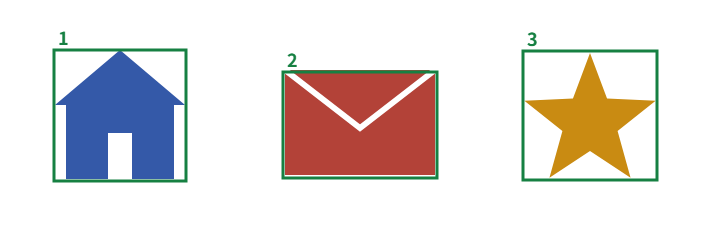
직접 만든 원본: 떨어져 있는 집, 편지, 별 아이콘 세 개
원본 예제 · 720 × 240 · 아이콘 3개 · 예제 PNG 다운로드
같은 원본에서 검출된 세 개의 사각형 영역
실제 기존 검출 함수 결과를 표시한 예제입니다. 원본 파일로 직접 재현할 수 있습니다.

실제로 분리한 PNG 결과

분리 결과 1분리 결과 2분리 결과 3

이미지를 누르면 개별 PNG를 내려받습니다. 원본의 흰 바탕도 잘린 영역 안에 남습니다. 이 도구가 배경을 제거한 결과가 아닙니다.
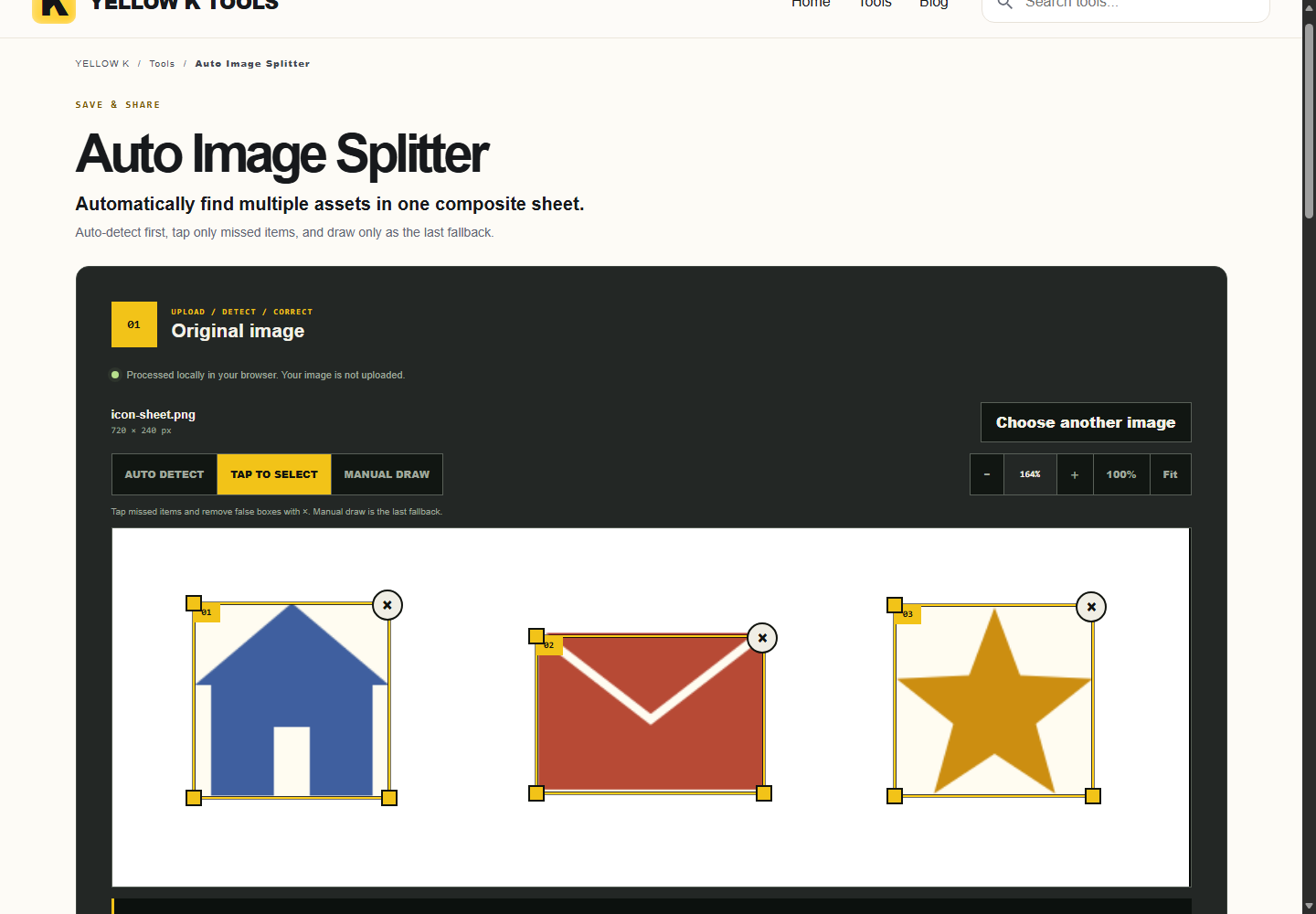
실제 브라우저 화면: 원본 시트의 세 아이콘에 자동 검출 사각형 표시
실제 사용 화면 · 직접 만든 예제 업로드 후

도구 소개

아이콘 이미지 자동 분리기는 한 장의 시트에서 여러 이미지를 찾아 개별 파일로 나눕니다. 자동 감지 후 놓친 영역을 탭하거나 직접 선택해 보정할 수 있습니다.

여러 아이콘이나 시각물을 한 번에 분리하고 크기를 맞춰 저장할 때 유용합니다.

사용법
  1. PNG, JPG 또는 WebP 이미지 한 장을 선택합니다.
  2. 자동 감지 결과를 확인하고 빠진 영역을 추가하거나 잘못된 영역을 삭제합니다.
  3. 출력 크기와 형식을 고른 뒤 다운로드하거나 공유합니다.

주요 기능

  • 자동 감지·탭 선택·직접 영역 선택
  • 원본·동일·사용자 지정 크기와 Fit / Stretch / Cover
  • PNG·WebP, 개별 저장·ZIP·공유
자주 묻는 질문

자동 감지가 이미지를 놓치면 어떻게 하나요?

누락된 이미지는 탭해서 추가하고, 잘못 감지한 영역은 삭제하세요. 그래도 원하는 영역을 잡지 못하면 직접 그리기로 지정하고 미리보기를 확인하세요.

모든 이미지를 같은 크기로 저장할 수 있나요?

동일 크기 또는 사용자 지정 크기를 고른 뒤 맞춤·늘이기·채우기 중 하나를 선택하세요. 늘이기는 비율을 바꾸고 채우기는 가장자리를 자를 수 있으므로 개별 미리보기를 확인한 뒤 모두 내보내기를 누르세요.

개인정보

이미지 감지와 자르기는 브라우저에서 처리되며 원본 이미지를 서버에 업로드하지 않습니다. 공유를 선택하면 사용자가 고른 앱으로 결과 파일을 보냅니다.

사이트 개인정보 안내 →